顯示卡畫面突然變黑白、冇咗顏色點分?色彩濾鏡、驅動色彩設定同顯示器模式分辨指南
重點摘要
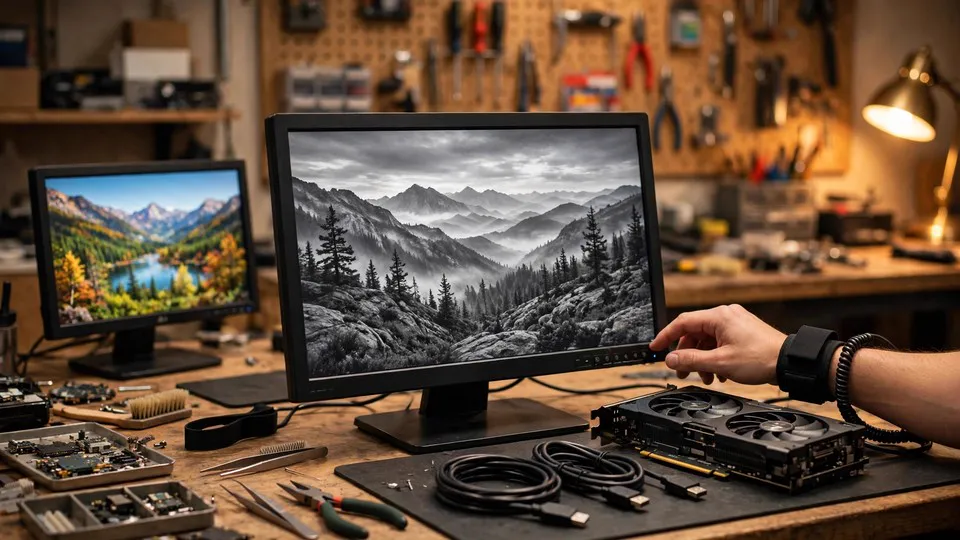
成個畫面突然變黑白,多數係誤觸 Windows 色彩濾鏡快捷鍵。撳一次 Win + Ctrl + C 試下,再按次序檢查設定同顯示器模式。
開宗明義:你遇到嘅係「全部顏色一齊消失」
先收窄症狀。本篇講嘅係一個好具體嘅組合:成個畫面突然變黑白——桌面、視窗、相片、影片全部無顏色,淨係得灰階深淺。其他一切正常:解像度正常、無花屏、無閃爍、系統運作正常,只係顏色唔見咗。呢個形狀有一個關鍵特徵:係「全部顏色一齊消失」,唔係「某一隻色唔見」或者「顏色淡咗」。
第一句就要講清同 #288 嘅分別:#288 講嘅係「畫面偏紅、偏綠、偏藍,或者某一隻色唔見」,即係某一原色通道出問題;本篇講嘅係「全部顏色一齊消失」,成因層完全唔同,決策樹亦唔同。如果你嘅畫面只係顏色淡、發白、偏暖、偏黃,或者某一隻色唔見,嗰啲唔係本篇主角,分別指向 #139、#233、#288、#250。開篇分清楚形狀,係為咗唔好將唔同層次嘅問題撈埋一齊:本篇只處理「成個畫面突然變黑白、其他一切正常」呢一種。
呢個症狀之所以容易令人驚,係因為佢嚟得突然:上一秒仲係彩色,下一秒成個畫面變黑白,中間無任何警告。好多人第一反應係「顯示卡壞咗」或者「相片檔案損壞咗」,但實際上最常見嘅成因,係一個三粒掣嘅快捷鍵誤觸。明白顏色由邊幾層決定,逐層檢查,幾分鐘就可以收窄到成因。
機制:顏色由邊幾層決定
畫面嘅顏色唔係由一個地方決定,而係經過幾層:系統色彩濾鏡、驅動色彩設定、顯示器色彩模式、面板本身。每一層都可以令畫面變黑白,但每一層嘅特徵同檢查方法唔同。逐層理解,先至識得按啱次序去查。
第一層係系統色彩濾鏡。Windows 11 嘅「色彩濾鏡」係無障礙功能,原意係幫色覺有困難嘅用家,其中「灰階」會令成個畫面變黑白。開啟途徑有兩個:設定入面嘅 Accessibility → Color filters,同埋快捷鍵 Win + Ctrl + C。快捷鍵好容易誤觸——用家本來想撳 Ctrl + C 複製,手指掂埋 Windows 鍵,畫面即刻變黑白。呢個快捷鍵只喺「色彩濾鏡快捷鍵」選項開啟嗰陣先生效,而多數電腦預設就係開啟。關閉方法一樣:再撳一次 Win + Ctrl + C,或者去設定將色彩濾鏡關掉;想防止再誤觸,就喺同一頁關掉快捷鍵選項。
第二層係對比主題。Windows 嘅對比主題可以令畫面接近黑白,高對比主題之下,顏色會被大幅簡化。放大鏡嘅「反轉顏色」選項亦可以影響顏色。呢層嘅檢查位置同色彩濾鏡一樣,都喺 Accessibility 入面,但係唔同嘅開關。
第三層係驅動色彩設定。NVIDIA 控制面板嘅「數碼震動」,或者 AMD 嘅飽和度設定,如果被歸零,畫面會變得極淡、接近黑白;驅動色彩設定檔損毀或者被重設,亦可以令顏色異常。呢層嘅特徵係:色彩濾鏡已經關咗,但顏色仍然唔正常;而且通常係驅動更新或者重裝之後先出現。設定檔損毀嘅詳細分辨見 #352。
第四層係顯示器本身嘅色彩模式。部分顯示器有「黑白」、單色或者閱讀模式,或者顏色設定被誤觸。顯示器嘅 OSD 選單本身係由顯示器自己畫出嚟,呢一點係本篇嘅決定性測試之一:如果 OSD 選單有顏色,面板本身無壞,問題喺訊號或者設定層;如果 OSD 選單都係黑白,就要懷疑顯示器本身。呢個分辨邏輯同站內 #201、#288 嘅 OSD 分辨方法一致。
仲有一個數碼訊號層嘅關鍵分辨,一定要講啱:HDMI、DisplayPort 係數碼訊號,線材或者接口故障通常表現為花屏、閃爍、無訊號,唔會表現為乾淨利落嘅全畫面黑白。所以「成個畫面突然變黑白、其他一切正常」呢個形狀,本身就指向軟件或者設定層,唔係線材層。唔可以叫讀者換條線試下做第一步,嗰個係錯誤方向。唯一例外係仍然用緊 VGA 類比線嘅舊系統,針腳缺損可以令某一原色消失,但嗰個屬於 #288 偏色層,唔係本篇。
最後要講清一點:灰階唔會改到檔案本身。一張彩色相片本身仍然係彩色,灰階只係改變畫面顯示。呢句好重要——用家唔使擔心相片或者影片檔案損壞咗。同一張相喺手機睇有顏色,就證明檔案無壞。
決定性檢查:由快到慢、由軟到硬
以下檢查必須按順序做,由最快、最唔使郁設定嘅開始,逐級去到硬件層。唔好跳步,唔好一開始就重裝驅動或者換線。
第一步:Win + Ctrl + C 撳一次。 呢個係最快嘅測試。如果顏色即刻返嚟,就係 Windows 色彩濾鏡誤觸,成因已經定咗。之後去設定 → Accessibility → Color filters 關掉快捷鍵,防止再誤觸。呢步唔使重啟、唔使改任何嘢,幾秒就試完,所以一定要行先。
第二步:設定覆核。 去 Settings → Accessibility → Color filters:主開關關掉;確認啱啱揀咗嘅濾鏡係「灰階」,等你知道自己啱啱逃離咗邊個模式;同一頁關掉快捷鍵選項。再檢查 Contrast themes 係咪「None」,如果唔係,就改返「None」。呢步嘅目的係確認第一步嘅結果,唔係憑一次撳掣就當解決咗。
第三步:分流——逐個程式定成個系統。 開另一個程式、睇另一張相:如果只係某一個程式黑白,其他程式正常,問題喺嗰個程式自己嘅設定,例如遊戲內色盲模式、飽和度滑桿歸零,唔好郁系統設定。呢個分流必須寫喺決策樹開頭,因為佢決定咗之後行邊條路。
第四步:顯示器 OSD 測試。 撳顯示器本身嘅選單掣,睇下 OSD 選單有無顏色:OSD 有顏色,面板本身無壞,問題喺訊號或者設定層;OSD 都係黑白,就要懷疑顯示器本身,檢查顯示器色彩模式係咪誤設為黑白或者單色模式。呢個係本篇嘅決定性測試之一。
第五步:驅動色彩設定。 檢查 NVIDIA 數碼震動、AMD 飽和度係咪歸零,驅動色彩設定係咪被重設;如有需要,將驅動色彩設定還原預設值。呢度要講明:灰階係系統層,唔係驅動故障,所以唔好重裝驅動做第一步。重裝驅動只可以出現喺「驅動色彩設定歸零」呢個分支,而且要講明係還原設定、唔係重裝先解決。
第六步:第二顯示器、第二裝置對照。 同一部電腦接第二個顯示器:第二個有顏色,原顯示器或者設定有問題;兩個都黑白,系統層有問題。同一張相喺手機睇有顏色,檔案無壞。相關分辨方法見 #330。
第七步:邊界收尾。 以上全部正常但仍然黑白,指向專業檢查,面板或者訊號板層嘅問題,唔好自行拆顯示器。拆顯示器唔係讀者排查步驟。
分支分辨表
| 嫌疑 | 典型表現 | 點分 | 下一步 |
|---|---|---|---|
| Windows 色彩濾鏡誤觸 | 成個畫面突然變黑白,之前撳過鍵盤 | 撳一次 Win + Ctrl + C,顏色即刻返嚟 | 去設定關掉色彩濾鏡快捷鍵,防再誤觸 |
| 對比主題/放大鏡反轉顏色 | 色彩濾鏡已關,但畫面仍然接近黑白 | 檢查 Contrast themes 係咪「None」,放大鏡反轉顏色有無開 | 改返「None」,關掉反轉顏色 |
| 個別程式設定 | 只係某一個程式黑白,其他程式正常 | 開另一個程式、睇另一張相對照 | 檢查嗰個程式嘅色彩/色盲模式設定 |
| 驅動色彩設定歸零 | 色彩濾鏡已關但顏色仍然唔正常,驅動更新之後先出現 | 檢查數碼震動/飽和度係咪歸零 | 將驅動色彩設定還原預設值 |
| 顯示器色彩模式誤設 | OSD 選單都係黑白,或者顯示器模式被誤觸 | 睇 OSD 選單有無顏色 | 檢查顯示器色彩模式,改返正常模式 |
| 顯示器本身故障 | OSD 都係黑白,設定全部正常,第二顯示器有顏色 | 第二顯示器對照 | 指向專業檢查,唔好自行拆顯示器 |
| 系統層問題 | 兩個顯示器都黑白,設定全部正常 | 第二顯示器對照 | 指向專業檢查 |
呢個表嘅重點係次序:先排除一個快捷鍵,再排除系統設定,先至去到驅動層,最後先至懷疑硬件。每一行都寫明「點分」,讀者唔係靠估,而係靠自己做過嘅檢查結果去對照。
唔好混淆嘅三樣嘢:灰階、夜間模式、HDR 發白
有三種「顏色唔對路」嘅表現,成日被人撈埋一齊,但佢哋係唔同症狀,決策樹開頭必須分清。
灰階係顏色完全消失,只剩深淺。夜間模式係將顏色變暖,顏色仲喺度,只係偏黃偏暖,見 #233。HDR 發白係顏色淡、對比低,顏色仲喺度,只係睇落灰濛濛,見 #139。三者設定位置唔同、表現唔同,絕對唔可以將夜間模式寫成灰階成因,亦唔可以將 HDR 發白寫成黑白。仲有「顏色淡」同「無顏色」嘅分別:顏色淡係飽和度低,見 #250 講嘅 RGB Full vs Limited 動態範圍錯配;無顏色係飽和度歸零,係另一回事。
呢個分清之所以重要,係因為誤判症狀就會行錯決策樹:以為係夜間模式,就會去調色溫;以為係 HDR,就會去開關 HDR;真正係灰階,就應該撳 Win + Ctrl + C。症狀講啱,成因先至搵得啱。
常見誤區
誤區一:畫面黑白即係顯示卡壞。 錯。最常見係一個快捷鍵誤觸,成因喺系統設定層,唔係硬件故障。先撳 Win + Ctrl + C 試下,唔好即刻認定顯示卡壞。
誤區二:重裝驅動就可以解決。 錯。灰階係系統層,重裝驅動唔會掂到色彩濾鏡。重裝驅動只可以出現喺驅動色彩設定歸零嗰個分支,而且要講明係還原設定、唔係重裝先解決。
誤區三:換條線就解決。 錯。HDMI、DisplayPort 係數碼訊號,線材故障唔會表現為乾淨利落嘅全畫面黑白。換線唔係排查步驟,唔應該用嚟試;唯一例外係仍然用緊 VGA 類比線嘅舊系統,針腳缺損可以令某一原色消失,嗰個屬於 #288 偏色層。
誤區四:相片檔案損壞咗。 錯。灰階唔會改到檔案本身,一張彩色相片本身仍然係彩色。同一張相喺手機睇有顏色,就證明檔案無壞。
誤區五:夜間模式就係灰階。 錯。夜間模式係將顏色變暖,唔係移除顏色。兩者設定位置唔同、表現唔同,唔可以混為一談。
邊界情況:幾時唔係本篇主角
有幾種情況,唔係本篇講嘅全畫面黑白,讀者要識得分流。
第一,顏色淡、發白,嗰個見 #139 講嘅 HDR 之後畫面發白,或者 #314 講嘅 HDMI 灰濛濛、DisplayPort 正常。灰濛濛唔係純黑白,顏色仲喺度,只係對比同色域錯。
第二,偏暖、偏黃,嗰個見 #233 夜間模式、護眼模式層。顏色變暖,唔係去色。
第三,偏某一隻色、某一隻色唔見,嗰個見 #288。某一原色通道出問題,唔係全部顏色一齊消失。
第四,發灰但唔關 HDR 事,嗰個見 #250 講嘅 RGB Full vs Limited 動態範圍錯配。
第五,雙顯示器顏色唔同,嗰個見 #201。兩邊都有顏色,只係唔一致,唔係一邊或者兩邊一齊無顏色。
第六,OLED 文字紅綠邊,嗰個見 #244。次像素排列、ClearType 錯配,文字邊緣有顏色,唔係全畫面黑白。
檢查收費同送檢
如果你已經按次序做晒上面嘅檢查:Win + Ctrl + C 試過、設定覆核過、OSD 測試做過、驅動色彩設定檢查過、第二顯示器對照過,但畫面仍然黑白,或者你發現 OSD 選單都係黑白,就可以考慮送檢。檢查收費按網站已公開三級收費 HK$400–2,800,實際以檢查後報價為準。門市喺石門達利廣場 1209 室,電話 2186 8010,WhatsApp 6558 6806。送檢之前,最好記低你嘅檢查結果:撳 Win + Ctrl + C 之後有無變化、色彩濾鏡設定係點、OSD 選單有無顏色、第二顯示器有無顏色,呢啲資料可以幫檢查嗰邊更快收窄範圍。
常見問題
問:成個畫面突然變黑白,係咪顯示卡壞咗?
答:唔一定。最常見係誤觸 Windows 色彩濾鏡快捷鍵 Win + Ctrl + C,成因喺系統設定層。先撳一次 Win + Ctrl + C 試下,如果顏色即刻返嚟,成因已經定咗,唔係硬件故障。
問:撳 Win + Ctrl + C 之前,我係咪應該先重裝驅動?
答:唔應該。灰階係系統層,重裝驅動唔會掂到色彩濾鏡。先撳 Win + Ctrl + C,再去設定覆核,驅動色彩設定只喺色彩濾鏡已關、但顏色仍然唔正常嗰個分支先檢查。
問:我啲相片會唔會因為變黑白而損壞咗?
答:唔會。灰階唔會改到檔案本身,一張彩色相片本身仍然係彩色,灰階只係改變畫面顯示。同一張相喺手機睇有顏色,就證明檔案無壞。
問:夜間模式開咗,畫面會唔會變黑白?
答:唔會。夜間模式係將顏色變暖,顏色仲喺度,只係偏黃偏暖。灰階係顏色完全消失,只剩深淺。兩者設定位置唔同、表現唔同,唔可以混為一談。
問:顯示器 OSD 選單有顏色,代表咩?
答:代表面板本身無壞,問題喺訊號或者設定層。OSD 選單係由顯示器自己畫出嚟,如果佢有顏色,面板顯示顏色嘅能力無問題,應該按本篇決策樹繼續查設定層。如果 OSD 選單都係黑白,就要懷疑顯示器本身。
問:換條 HDMI 線可唔可以解決黑白畫面?
答:唔可以做第一步。HDMI、DisplayPort 係數碼訊號,線材故障通常表現為花屏、閃爍、無訊號,唔會表現為乾淨利落嘅全畫面黑白。先按本篇決策樹查色彩濾鏡、設定同顯示器模式,換線唔係排查步驟。